気になる物を除く
写真に残したくない物を指定できます。
 Interia
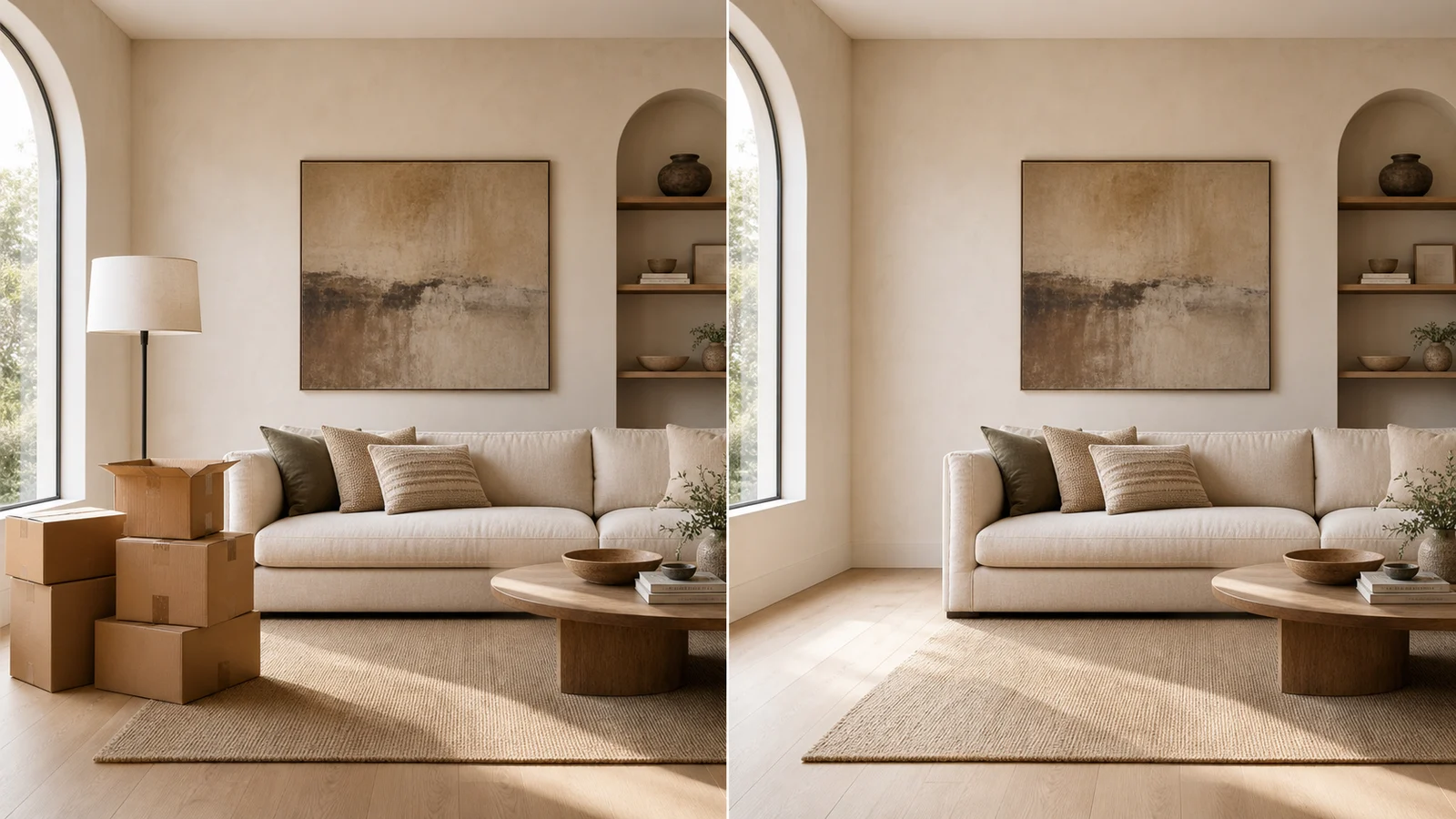
写真から部屋の家具を消す
部屋の写真に写った不要な物や家具を指定して削除。Interiaで空いた場所のイメージを確認し、次の模様替えを考えられます。
アイデアを探す
大きなソファを動かすか迷ったら、まず写真でない状態を確認。隠れた壁や床はAIが補います。
写真に残したくない物を指定できます。
大きな家具がない状態の印象を確認できます。
編集した写真を次の配置の参考にできます。
Interia
塗った範囲をもとに編集します。
物とその周囲がよく見える画像を選びます。
消したい物の上をアプリのブラシで塗ります。
輪郭、影、模様が自然か確認します。
Interia
はい。大きいほど隠れていた背景の補完が増えるため、結果をよく確認してください。
いいえ。AIが隠れた部分を生成するため、実際の壁や床とは異なる場合があります。
編集したことを明示し、実際の部屋について誤解を与えないようにしてください。
Interia
Interiaで物を指定し、ない状態の画像を確認しましょう。
iPhone、iPad、Androidに対応